

O gerenciamento de deploy e o controle de release devem fazer parte da orquestração das suas automações RPA, principalmente considerando as boas práticas de desenvolvimento. E neste artigo vamos entender como fazer a entrega do robô na plataforma BotCity Orquestrador para execução e como fazer o controle das versões e da evolução do seu projeto.
Como executar a sua automação
Ao terminar de desenvolver a sua automação, você pode executar localmente no seu computador. Mas isso não te ajudará a gerenciar e ter governança sobre os seus robôs, erros, logs, agendamentos e outras funcionalidades importantes para isso. Você pode entender mais sobre a execução da sua automação pelo guia sobre como gerenciar a execução das suas automações. Além disso, fazer esse gerenciamento permite um apoio no versionamento do seu projeto, prática de engenharia de software extremamente importante no cotidiano. Então vamos entender primeiro como fazer o deploy de uma automação e como fazer o controle de versionamento para quando for necessário aplicar alterações no código.
Como fazer deploy de uma nova automação
Nesta etapa, você já deverá ter o seu robô desenvolvido e com o build feito, ou seja, com a pasta zipada contendo os arquivos importantes para a execução do projeto. Para isso, siga as instruções no tutorial sobre como orquestrar sua automação.
Você pode criar sua conta gratuitamente para obter acesso ao BotCity Orquestrador. Faça o login e clique em “Orchestrator”, localizado no menu da lateral esquerda da tela.

Em seguida, clique em “Easy Deploy”, localizado no menu da lateral esquerda da tela.
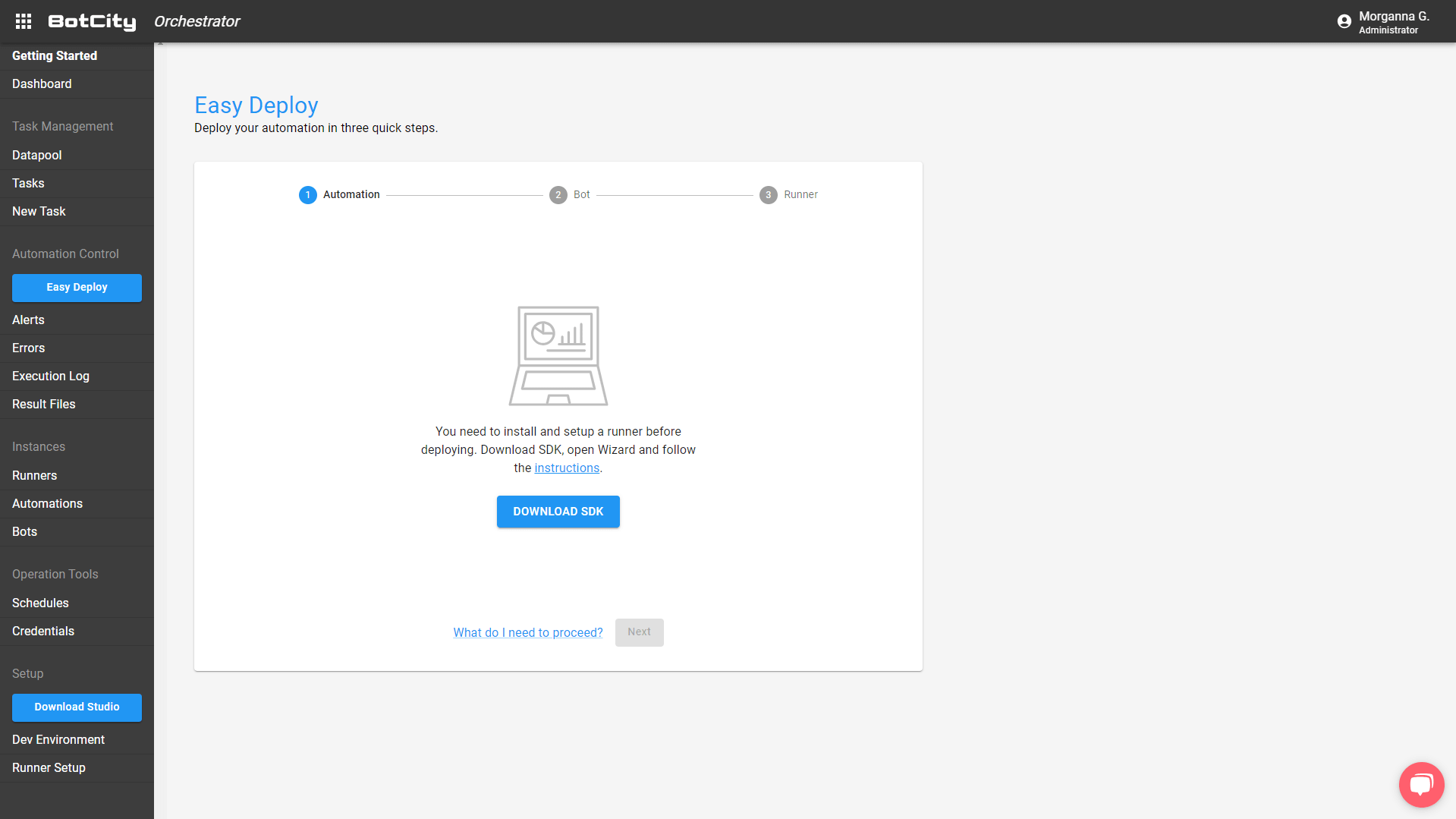
Caso seja a primeira vez que vai fazer um deploy, o BotCity Orchestrator te orientará que deve fazer o download do SDK e criar um Runner antes de prosseguir. Siga o passo a passo indicado na própria tela para que tenha o seu BotCity Runner pronto para executar sua automação.
Após a instalação e criação do Runner, atualize a página e você terá disponíveis as opções para Deploy.
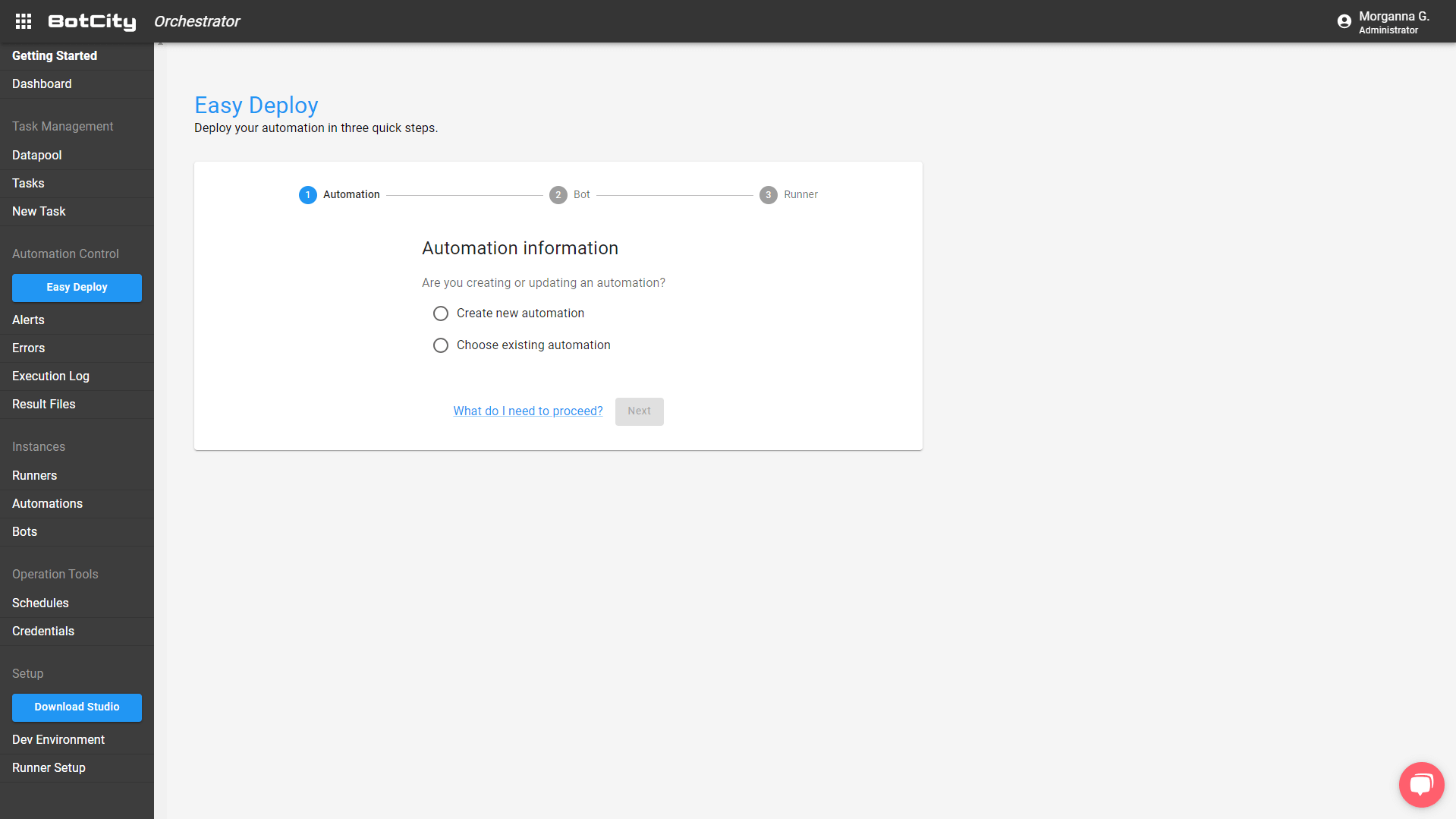
Como estamos criando a primeira automação, vamos escolher a opção “Create new automation”.

Ao clicar na opção desejada, novos campos aparecerão para inserirmos as informações da automação, como:
- Automation name: onde deverá ser inserido o nome da automação;
- Repository: onde deverá ser informado em qual repositório a automação será vinculada;
- Automation description: onde deverá ser colocada uma descrição sobre o que a automação faz.
⚠️ Saiba mais em: documentação sobre repositório.
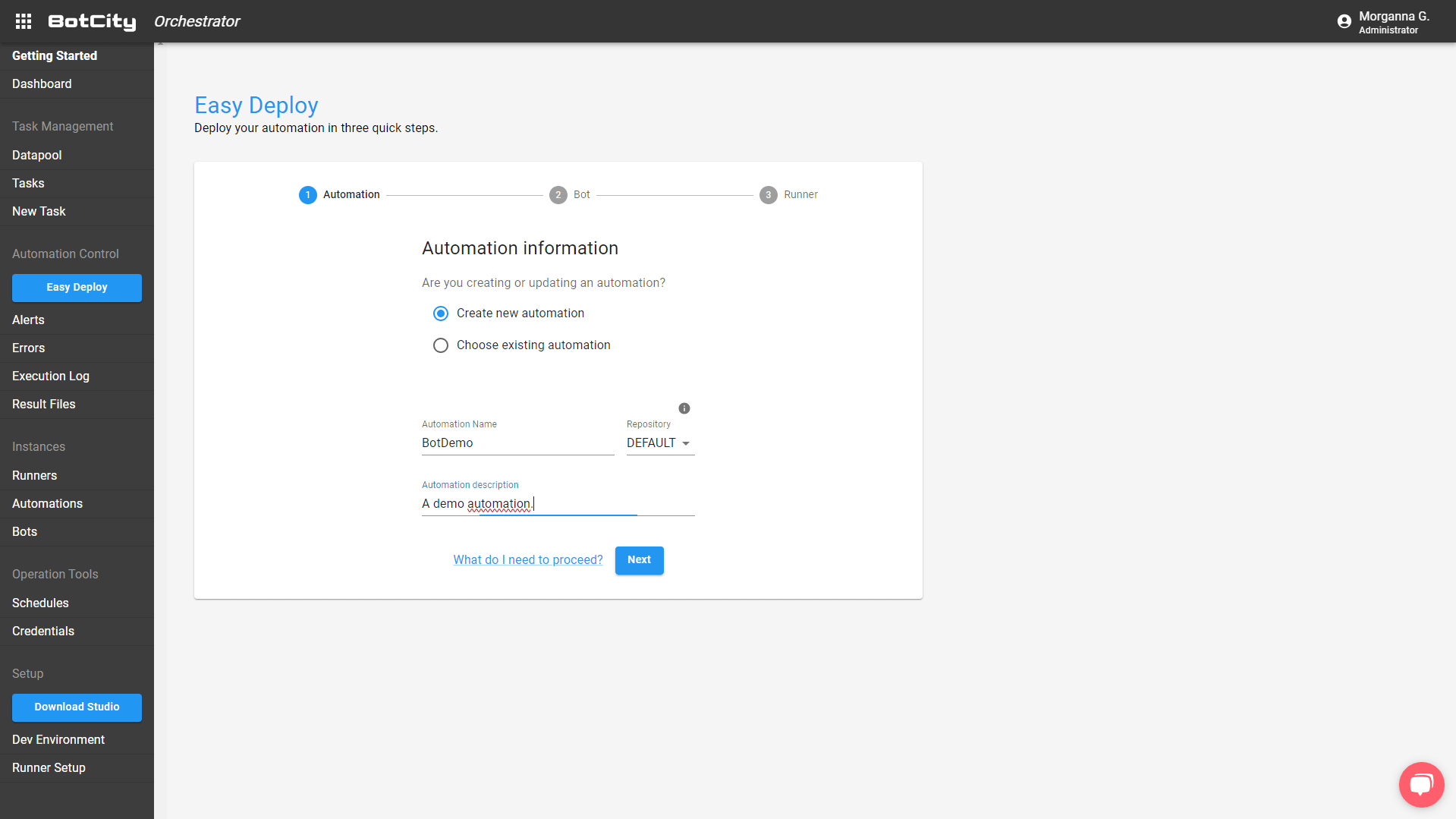
Após o preenchimento de todas as informações, o botão “next” será ativado. E então você poderá clicar nele para prosseguir para a segunda etapa.
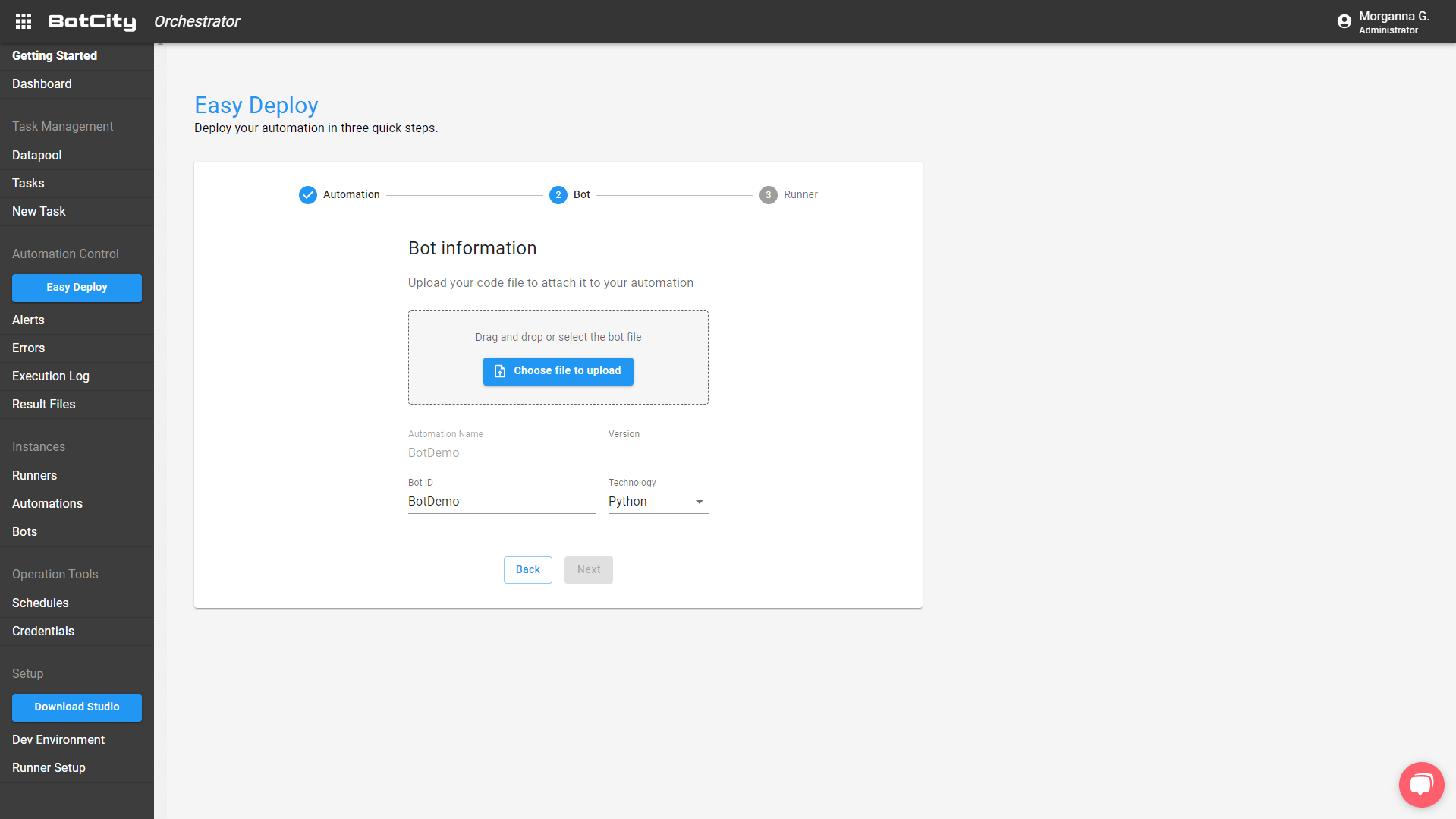
Nesta nova tela, temos as seguintes informações sendo solicitadas:
- Version: onde vamos colocar qual é a versão do robô a ser disponibilizado para execução em produção;
- Technology: onde você deve configurar qual é a linguagem de programação sendo utilizada. No caso do exemplo, trata-se de um robô desenvolvido em Python.
Além disso, há um botão em destaque chamado “Choose file to upload”. Por ele, devemos então colocar a pasta compactada gerada pelo build da aplicação.

Em seguida, devemos clicar em “Next” e configurar o BotCity Runner criado para a execução da automação.
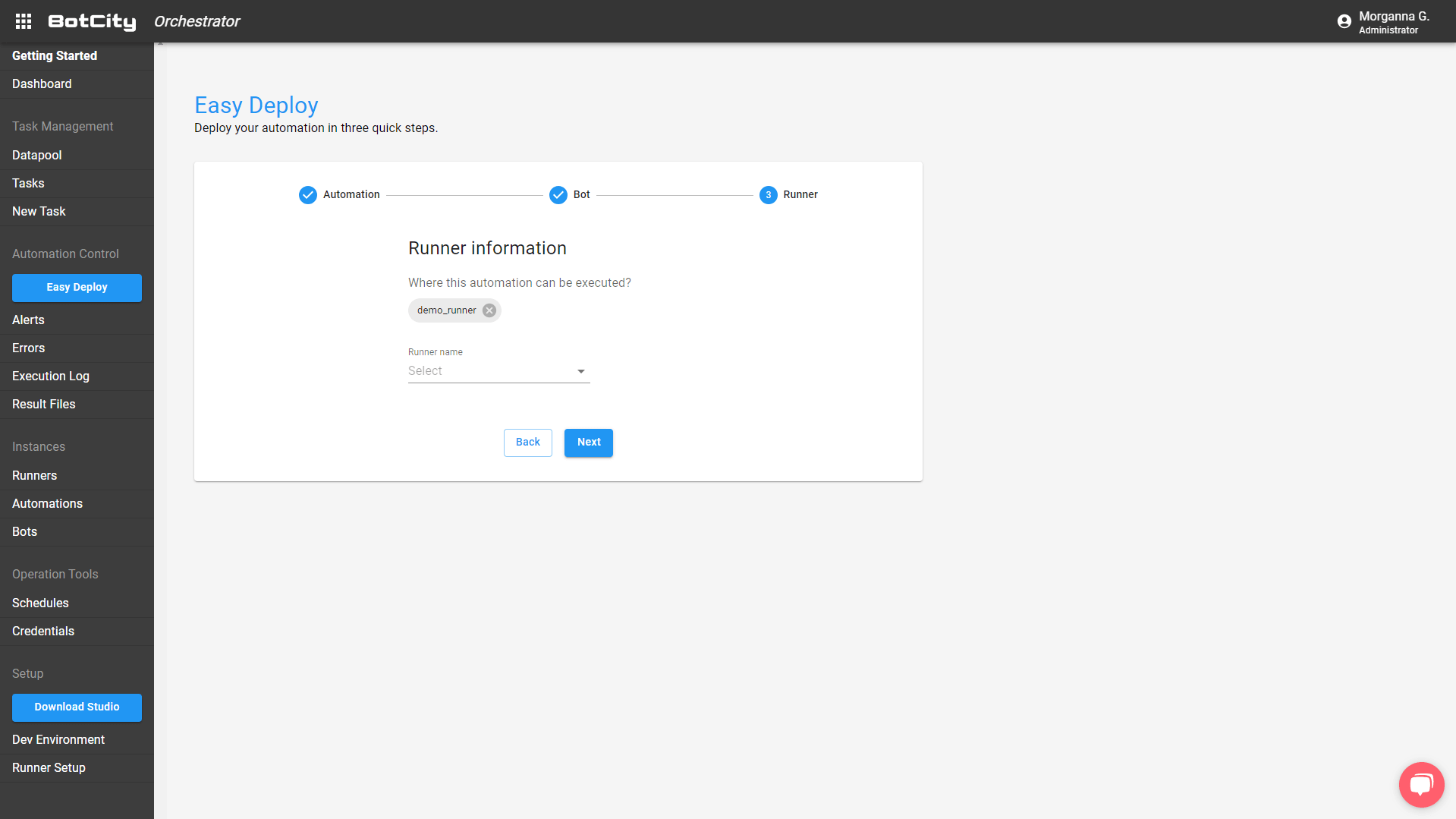
Após isso, clicando em “Next”, finalizamos o deploy da automação. Bem simples!

Para executar a tarefa da sua nova automação, basta clicar em “New Task”. Ou para fazer o agendamento, basta clicar em “New Schedule”. Além disso, você também pode seguir as orientações descritas na documentação sobre novas tarefas.
Como fazer o versionamento do seu projeto
Para isso, você pode usar algumas ferramentas bem importantes de mercado que foram criadas justamente com este propósito. Por exemplo, para o controle das versões, utilizar o Git. E para gerenciar os repositórios dos seus projetos e automações, você pode utilizar o GitHub, GitLab, Bitbucket, entre outros. Explore as possibilidades e utilize a que mais fizer sentido no seu contexto.
O que é versionamento semântico
Existe um padrão criado para a comunidade de desenvolvimento utilizar o versionamento, que chamamos de versionamento semântico. Isso significa que temos uma forma indicada para versionar releases dos nossos projetos.
Normalmente, utilizamos 3 valores para a nossa versão. Por exemplo: 1.0.0, 1.2.1, 2.10.154, entre outros. O que significa cada um desses valores:
- O primeiro valor é chamado de “major” ou “maior”. Alteramos esse valor para a nova versão quando fazemos mudanças no código que são incompatíveis com a versão anterior. Por exemplo, se a versão atual é 1.0.0 e a nova é 2.0.0, quer dizer que alterações significativas aconteceram a ponto de não serem compatíveis e pode exigir algumas adaptações para o uso da nova versão.
- O segundo valor, localizado no meio, é chamado de “minor” ou “menor”. Esse valor é alterado quando estamos adicionando funcionalidades novas ao código, sem interferir na compatibilidade. Por exemplo, se a versão atual é 1.2.0 e a nova versão é 1.3.0, quer dizer que há novas funcionalidades disponíveis naquele código.
- O terceiro e último valor é chamado de “patch” ou “correção”. Quando ele é alterado, significa que estamos corrigindo falhas e mantendo a compatibilidade do projeto. Ou seja, caso a versão atual seja 1.0.2 e a nova versão seja 1.0.3, significa que a versão mais recente está proporcionando correções para problemas anteriores.
Seguir esse padrão torna mais fácil e semântico o processo de entendimento das versões dos projetos de automação. Saiba mais em versionamento semântico.
Como fazer o controle de release da sua automação
Dentro da plataforma BotCity Orquestrador, você consegue gerenciar qual versão do seu projeto será a release que executará no ambiente de produção. Vamos entender o passo a passo de como fazer isso.
O caminho é o mesmo para fazer o deploy. Mas ao invés de escolhermos a opção para criar uma nova automação, vamos escolher o item “Choose existing automation”.

Além disso, vamos preencher o campo “Repository” com o repositório onde se foi colocado o robô anteriormente e, em seguida, colocar o nome da automação que vamos atualizar a versão.
Na etapa seguinte, vamos subir o novo arquivo zipado com o build do projeto, com o código atualizado e dizer qual é a versão que estamos disponibilizando. No caso do exemplo, estamos utilizando versionamento semântico e colocamos 1.0.1.
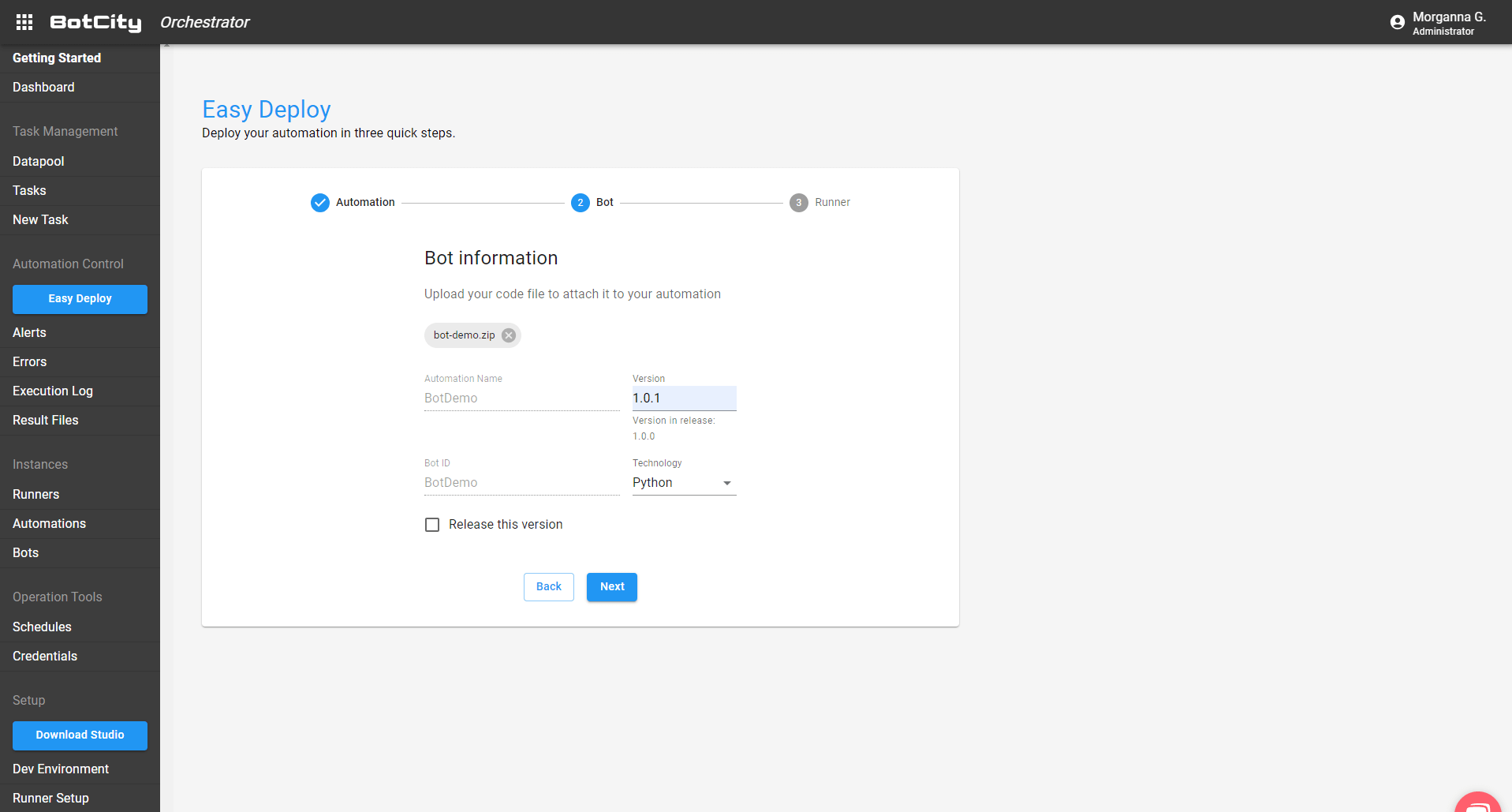
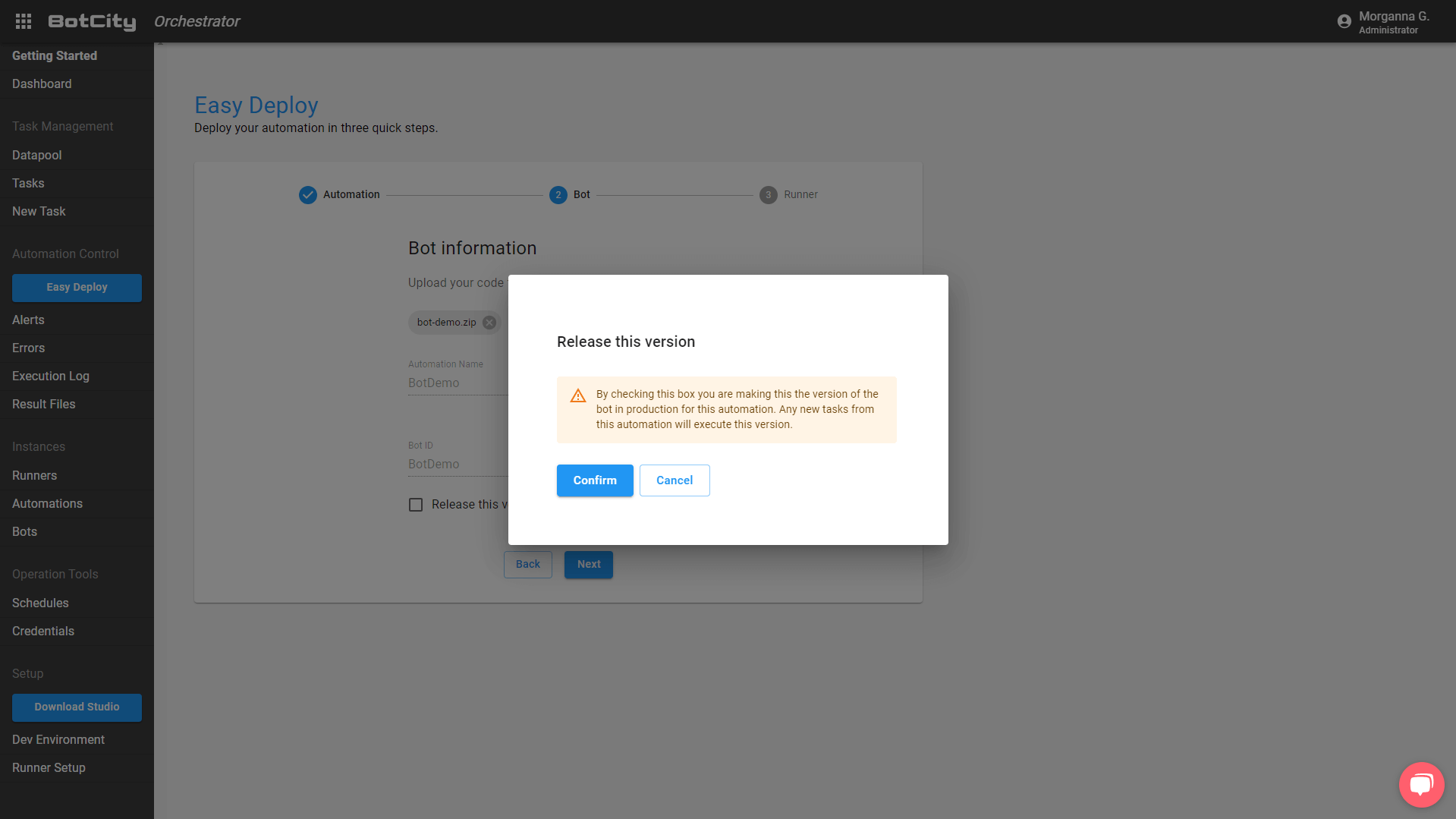
Neste momento, você também já pode configurar que a nova versão a ser disponibilizada, será a versão de release, ou seja, será a versão a ser executada quando novas tarefas forem criadas após esse novo deploy.
Ao clicar em “Release this version”, você receberá uma nova janela para confirmação. Basta clicar em “Confirm”.
E a última etapa é para selecionar o BotCity Runner com o qual a automação será executada. Pode ser mantido o mesmo, ou pode ser alterado, ou ainda adicionar mais algum Runner disponível para você ter paralelismo na sua automação. Após isso, clique em “Next” para finalizar.

Assim que os 3 passos forem concluídos, você já pode criar novas tarefas ou novos agendamentos. Mas caso você queira alterar qual das versões disponíveis será a de release, clique em “Bots” localizado no menu da lateral esquerda da tela. Se necessário, você pode utilizar os filtros para encontrar o seu robô.
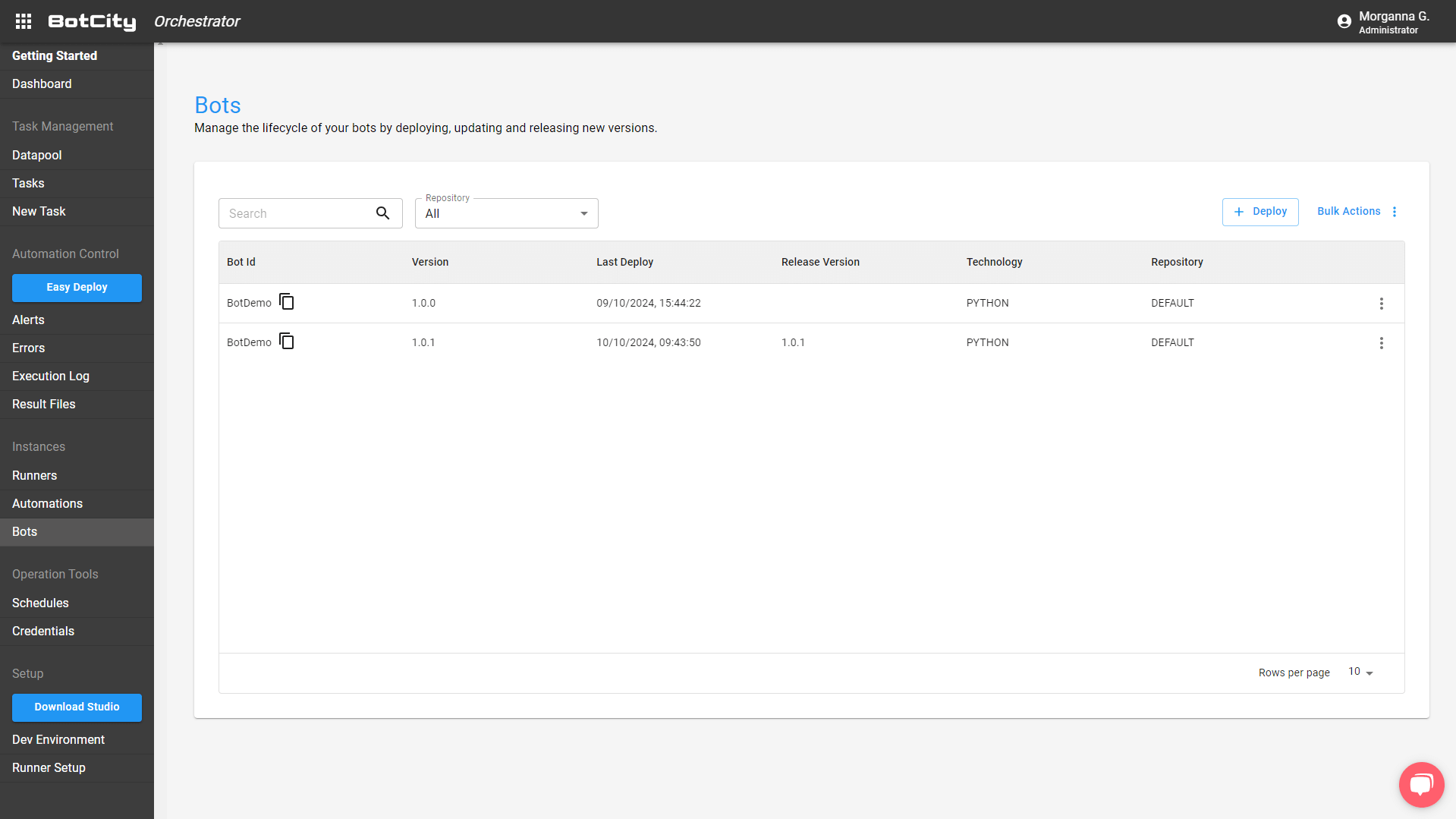
Perceba que as duas versões estão na tela, mas apenas uma delas está com o campo “Release Version” preenchida. E é a última versão 1.0.1 que acabamos de fazer o deploy. Caso você queira voltar para a versão anterior, basta clicar no ícone de 3 pontos ao final da linha da versão desejada e clicar em “Release”.
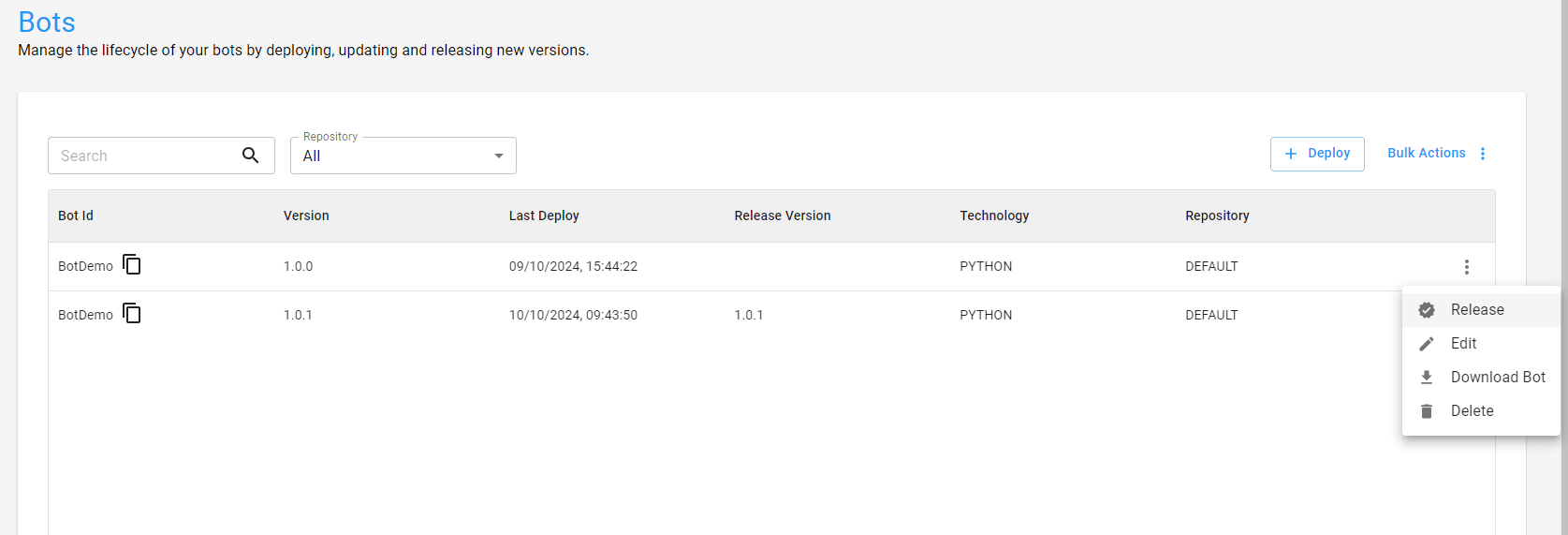
Você vai notar uma nova janela para confirmação.

Clique em “Yes” e a nova versão foi definida para a 1.0.0.

Gerencie suas automações RPA com governança
Para testar as funcionalidades apresentadas, crie sua conta gratuita na plataforma e siga o passo a passo apresentado. Qualquer dúvida, entre em contato pelo nosso fórum. E participe da nossa comunidade para troca de experiências sobre o universo da automação RPA.


